Creare un menu ristorante gratis: modello e guida con QR
Crea un menu ristorante gratis: modello da compilare, scelta tra PDF e menu online, passaggi per il QR e controlli prima della stampa.

Per creare un menu ristorante gratis, parti dal risultato che ti serve: un PDF da stampare oppure un menu online da aprire con il QR code. Qui trovi un modello da compilare, i passaggi per pubblicarlo e le prove da fare prima di metterlo sui tavoli.
Se vuoi lavorare subito sul menu, puoi aprire Stello e creare un account gratuito. Il piano Free comprende 1 menu, fino a 50 piatti e 2 lingue, senza carta di credito. La guida funziona anche se scegli un altro strumento: prima organizza i contenuti, poi occupati della grafica e del QR.
Quale app usare per creare un menu gratis?
| Ti serve… | Da dove partire | Cosa controllare |
|---|---|---|
| Una carta da stampare | Un editor come Canva, con un modello per menu | Elementi gratuiti o a pagamento, formato di stampa, dimensione del testo |
| Aprire dal QR un PDF che hai già | Uno spazio online con link pubblico al file e un generatore QR | Accesso senza login e possibilità di sostituire il PDF mantenendo il link |
| Aggiornare piatti e prezzi online | Una piattaforma per menu QR, come Stello | Limiti del piano, lingue, pagina leggibile dal telefono |
Il creatore di menu di Canva consente di impaginare il documento ed esportarlo in PDF. È una scelta adatta alla stampa; controlla quali elementi del progetto richiedono un pagamento. Un menu web, invece, organizza i piatti in una pagina consultabile dal browser. Il QR può aprire entrambi: conta dove porta il collegamento.
Questa pagina ti accompagna nella creazione. Se devi ancora scegliere il fornitore, trovi limiti e alternative nel confronto dei menu digitali gratuiti.
Modello di menu ristorante da copiare e compilare
Prepara i testi prima di scegliere font e colori. Per ciascun piatto servono almeno sezione, nome, descrizione coerente con la ricetta e prezzo. Tieni accanto anche le informazioni sugli allergeni verificate in cucina.
Questo è un esempio redazionale, non la carta di un ristorante. Sostituisci prezzi e ingredienti; i campi tra parentesi sono da compilare.
| Sezione | Nome | Descrizione di esempio | Prezzo |
|---|---|---|---|
| Antipasti | Bruschetta al pomodoro | Pane tostato, pomodoro, basilico e olio extravergine | € [prezzo] |
| Primi | Spaghetti al pomodoro | Spaghetti con salsa di pomodoro e basilico | € [prezzo] |
| Secondi | Pollo alla griglia | Petto di pollo alla griglia; contorno escluso | € [prezzo] |
| Contorni | Patate al forno | Patate al forno con rosmarino | € [prezzo] |
| Dolci | Tiramisù | Dolce con savoiardi, mascarpone, uova, caffè e cacao | € [prezzo] |
| Bevande | Acqua naturale | Bottiglia da [volume] | € [prezzo] |
Non assegnare gli allergeni copiando il nome del piatto da un altro menu: ingredienti, semilavorati e preparazione possono essere diversi. Anche le descrizioni dell'esempio vanno adattate alle ricette effettive. Per il controllo delle schede, consulta la guida agli allergeni nel menu.
Per un bar puoi iniziare con Caffetteria, Colazione, Panini e Bevande. Per una pizzeria: Antipasti, Pizze, Dolci e Bevande. Mantieni le categorie che aiutano a scegliere; una sezione con un solo prodotto spesso può essere accorpata a una vicina.
Scheda vuota da riutilizzare per ogni piatto
Copia questa struttura nei tuoi appunti e compilala con la cucina. È una traccia per raccogliere i dati, non un formato di importazione automatica in Stello.
Sezione:
Nome del piatto:
Descrizione e ingredienti:
Porzione o formato:
Prezzo:
Allergeni verificati:
Nome e descrizione nella seconda lingua:
Note di servizio o supplementi:
Compilare “porzione o formato” evita, per esempio, che un vino al calice e una bottiglia risultino come due prezzi senza spiegazione. Riporta la stessa distinzione nella pagina che vedrà il cliente.
Come creare il menu online gratis con Stello
1. Parti dalla carta che usi oggi
Puoi inserire i piatti a mano oppure partire da una foto o da un PDF. Usa la versione più recente, con prezzi leggibili e pagine complete. Se fotografi il menu, evita riflessi, pieghe e righe tagliate che nascondono i prezzi.
Confronta i contenuti importati con l'originale. Fai attenzione alle righe con due prezzi, ai supplementi e alle porzioni: “calice” e “bottiglia” devono restare distinguibili. Per questo passaggio trovi una guida all'importazione del menu da foto o PDF.
2. Ordina categorie e piatti
Metti insieme i prodotti che il cliente cerca nello stesso momento. In una trattoria, separare primi e secondi è utile; in un bar con pochi piatti del giorno può bastare una sezione Pranzo.
Scrivi descrizioni brevi ma informative. “Pasta dello chef” dice poco; “Pasta con zucchine, ricotta e menta” permette di capire la proposta, se questi sono gli ingredienti della ricetta. Non aggiungere dettagli solo perché sembrano più appetitosi.
3. Controlla prezzi, ingredienti e lingue
Verifica ogni scheda prima della pubblicazione. Un errore di prezzo ripetuto su cinquanta piatti richiede molto più lavoro di un controllo iniziale.
Se ricevi ospiti stranieri, prepara anche la seconda lingua. Nel piano Free di Stello sono incluse 2 lingue; le traduzioni AI fino a 15 lingue sono disponibili dal piano Base. Per i testi puoi usare gli esempi di menu in inglese, adattandoli ai tuoi piatti.
4. Pubblica e apri il link come un cliente
Apri la pagina pubblica in una finestra privata del browser: serve a verificare che il menu sia consultabile anche senza il tuo accesso al pannello. Controlla nome del locale, categorie, prezzi e cambio lingua.
Poi ripeti la prova su uno smartphone. Un testo che sembra leggibile sul computer può diventare scomodo al tavolo. Se hai un menu lungo, prova a trovare un dolce o una bevanda senza scorrere inutilmente tutta la carta.
5. Scarica il QR e prova una stampa
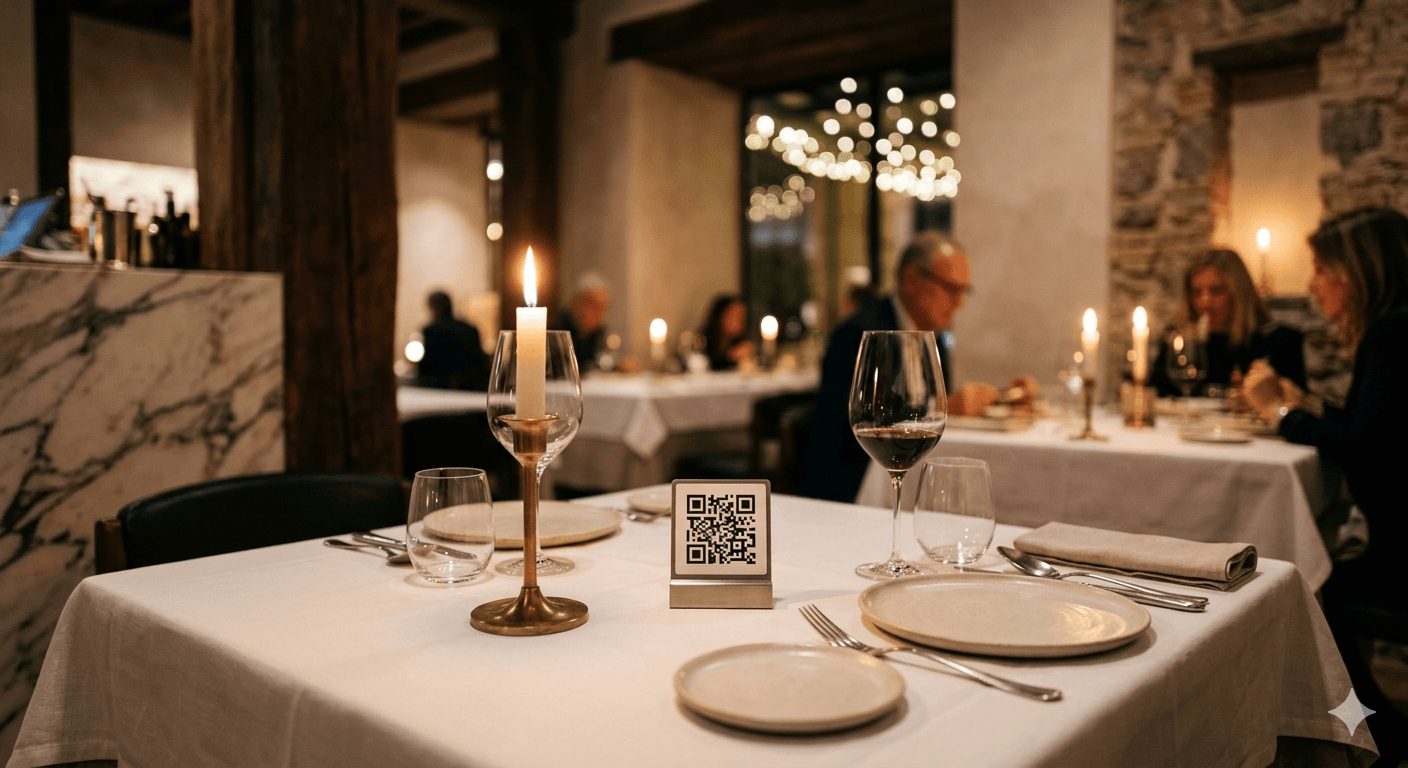
Stampa prima un esemplare nel formato che userai. Scansionalo dalla distanza reale del cliente, con la luce del locale e possibilmente con due telefoni diversi. Non tagliare il bordo chiaro attorno al codice e non coprirlo con decorazioni.
Aprire il menu richiede una connessione: prova anche con la rete mobile, senza il Wi-Fi del ristorante. Se la copertura è scarsa, prevedi un'alternativa consultabile in sala. Per supporti e posizionamento c'è la guida al QR code al tavolo.
Come creare un menu PDF gratis
Se ti serve principalmente una carta stampata, scegli un modello nell'editor grafico, sostituisci i testi con quelli già verificati e controlla l'anteprima nel formato finale. Esporta il PDF e aprilo prima di mandarlo in stampa: verifica pagine, margini, accenti e prezzi.
Per collegarlo a un QR, carica il file dove sia accessibile pubblicamente. Copia il collegamento di consultazione, non quello di modifica, e provalo senza essere autenticato. Solo dopo genera il QR.
Quando aggiorni il PDF, il vecchio QR continuerà a funzionare se il suo indirizzo di destinazione resta valido. Non basta chiamare il nuovo file con lo stesso nome: alcuni servizi assegnano un link diverso a ogni caricamento. Verifica sempre il codice già stampato.
Se il nuovo PDF si apre dal link ma il vecchio QR no, controlla l'indirizzo contenuto nel codice. Un QR statico conserva quell'indirizzo: se il file è stato spostato, devi ripristinare il vecchio collegamento oppure generare e stampare un nuovo codice. Se invece il QR passa da un servizio intermedio, verifica la destinazione e le condizioni di quel servizio.
Il controllo finale: cambia un prezzo e verifica il risultato
Prima di distribuire i cartoncini, fai una prova completa con un piatto. Correggi un dato nel pannello, salva e riapri il menu dal QR stampato. Controlla che la modifica compaia nella pagina pubblica e verifica anche le lingue attive.
| Prova | Risultato da ottenere |
|---|---|
| Apertura senza account | Il cliente vede il menu, non una richiesta di accesso |
| Lettura dal telefono | Piatti e prezzi si leggono senza continui ingrandimenti |
| Modifica di un prezzo | La nuova cifra compare dal QR già stampato |
| Seconda lingua | Ingredienti e note restano coerenti con la versione italiana |
| Consultazione al tavolo | Codice leggibile e connessione disponibile |
Conserva una copia dei testi e del QR. Quando cambia un piatto, aggiorna insieme descrizione, prezzo, informazioni sugli allergeni e traduzioni interessate.
Cosa comprende il piano gratuito
Stello Free include 1 menu, fino a 50 piatti, 2 lingue, QR code e gestione degli allergeni. Non richiede carta di credito. Foto dei piatti e traduzioni AI fino a 15 lingue fanno parte delle funzioni del piano Base: verifica i dettagli nella pagina dei prezzi Stello.
Per creare il primo menu, parti dal piano gratuito. Un menu QR permette di consultare i piatti; non va confuso con un sistema completo di ordinazione, cassa o pagamento al tavolo.
Domande frequenti
Quale app posso usare per creare un menu ristorante gratis?
Per un documento da stampare puoi usare un editor come Canva. Per un menu web aggiornabile puoi usare una piattaforma come Stello, il cui piano Free include 1 menu, fino a 50 piatti e 2 lingue. Scegli in base al formato che dovrà consultare il cliente.
Posso creare un menu online partendo da un PDF?
Sì. Puoi collegare il PDF a un QR oppure importarne il contenuto in una piattaforma che supporta questa funzione, come Stello. Nel secondo caso controlla le schede ottenute: importare non elimina la verifica di prezzi e ingredienti.
Si può creare un menu QR senza registrazione?
Puoi generare un QR che punta a un indirizzo pubblico con strumenti che non richiedono un account. La gestione del menu è un'altra operazione: per creare e aggiornare un menu su Stello serve un account gratuito. I clienti non devono registrarsi per leggerlo.
Il cliente deve installare un'app?
No, il menu Stello si consulta dal browser. Il cliente inquadra il QR con un telefono compatibile e apre il collegamento. Serve una connessione internet.
Devo ristampare il QR quando cambio un prezzo?
Non se il menu rimane allo stesso indirizzo. Con Stello puoi aggiornare i contenuti mantenendo il QR. Con un PDF verifica che la sostituzione del file non modifichi il link pubblico.
Quanto tempo serve per creare il primo menu?
Dipende dal numero di piatti, dalla qualità del materiale iniziale e dai controlli necessari. Prepara prima testi e prezzi: l'importazione può velocizzare l'inserimento, ma la revisione delle ricette e delle traduzioni richiede comunque attenzione.