QR code al tavolo: dimensioni, stampa e modello A6
QR code sul tavolo: dimensioni da provare, margini, supporti, modello A6 modificabile e checklist per risolvere gli errori di scansione.

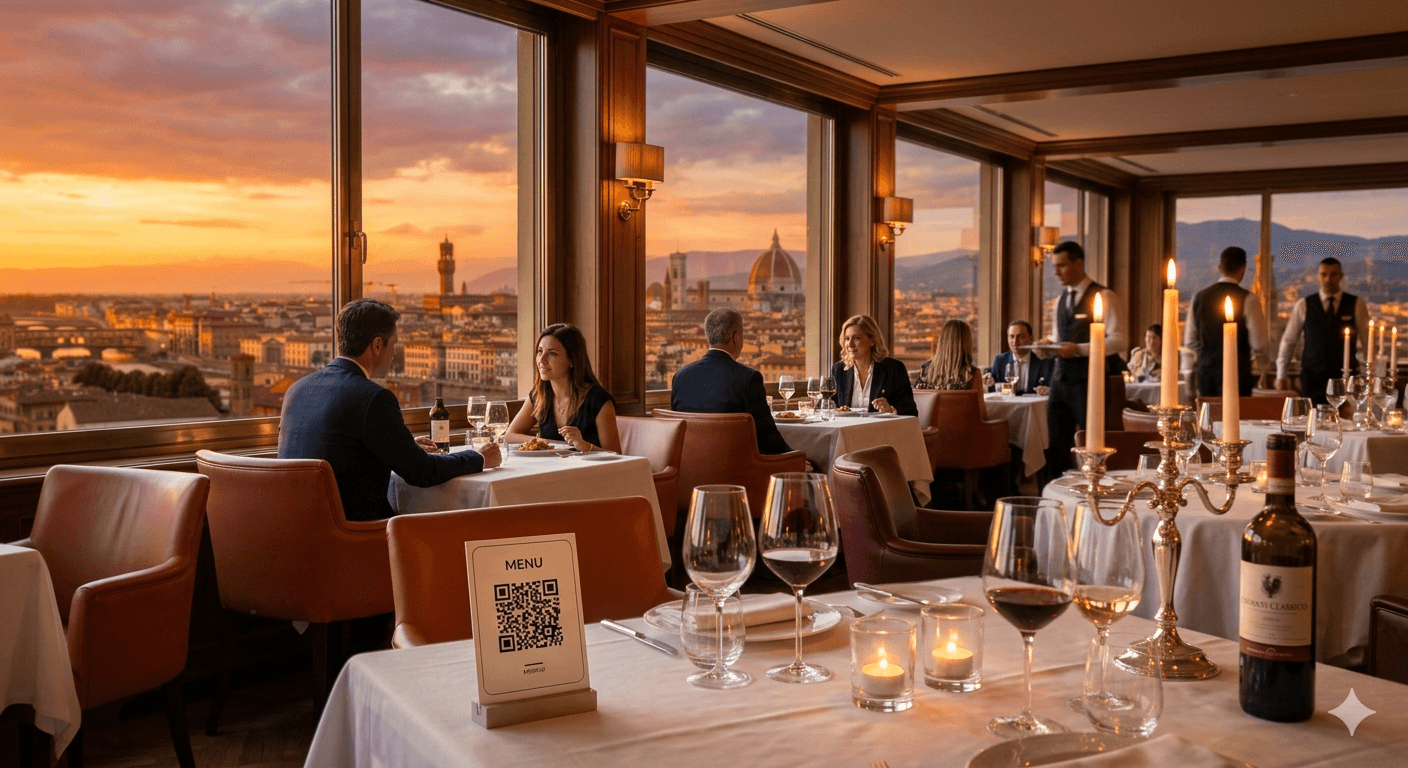
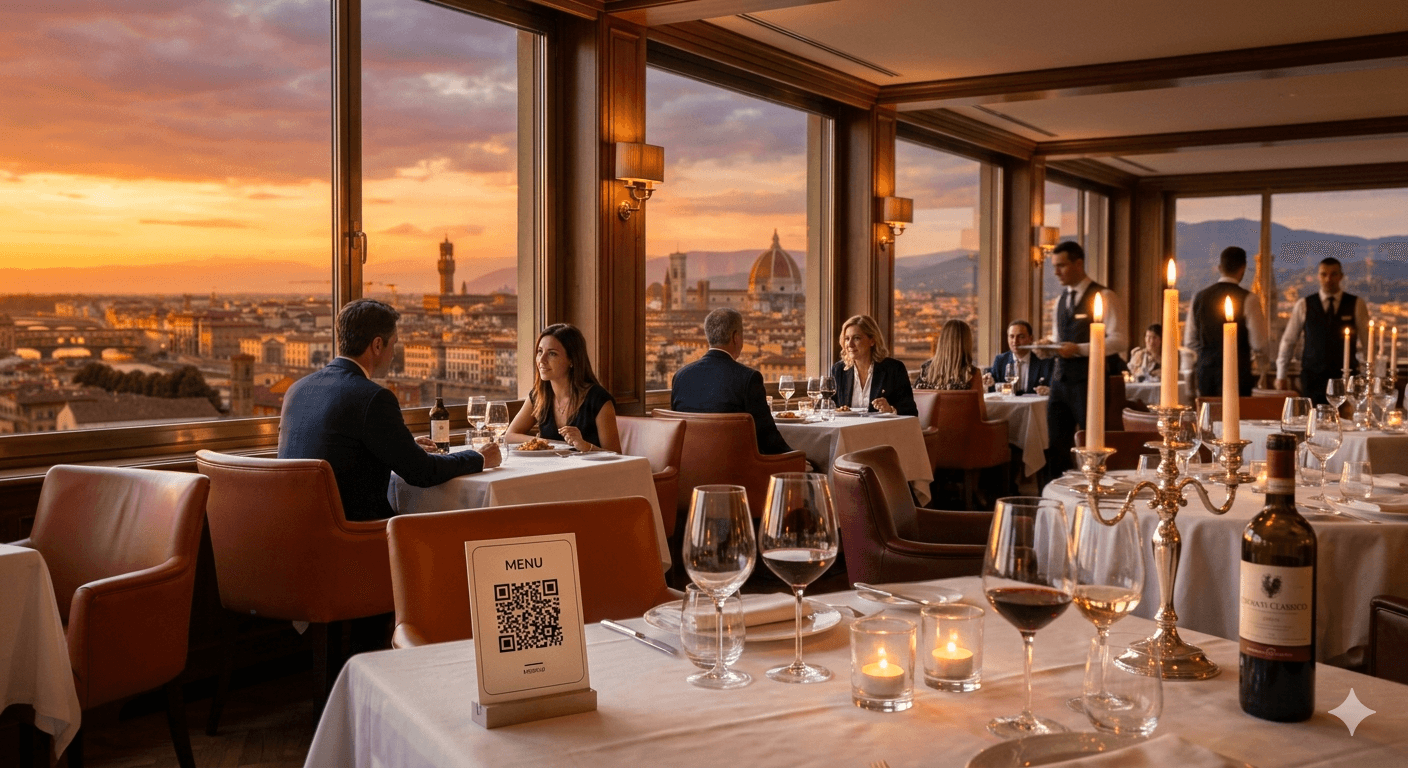
Per mettere un QR code sul tavolo del ristorante, servono un link pubblico corretto, un codice stampato senza perdere definizione e un supporto leggibile nella luce della sala. Prima di ordinare una tiratura, prova una copia nelle condizioni reali del servizio. Il controllo riguarda sia la scansione sia il menu che si apre.
Questa guida raccoglie dimensioni da provare, scelta del supporto, un modello di cartello da personalizzare e una checklist per i problemi di scansione. Se il menu non è ancora pronto, parti dalla guida per crearlo da foto o PDF; qui lavoriamo sul passaggio dal link al tavolo.
Quanto deve essere grande il QR code sul tavolo?
Per una prima prova ravvicinata puoi preparare versioni con simbolo di 30 e 40 mm di lato, aggiungendo il margine libero. Sono misure di prova editoriali, non minimi universali né una garanzia di lettura. La dimensione adatta dipende da densità del codice, stampa, distanza, fotocamera e illuminazione.
La misura del quadrato con i moduli non va confusa con quella dell'intero cartello. Un supporto grande può contenere un QR troppo piccolo; un codice ben stampato può essere rovinato da una cornice che invade il bordo.
La regola tecnica da rispettare è la zona libera attorno al simbolo. DENSO WAVE indica un margine di quattro moduli su ogni lato. Un modulo è uno dei piccoli quadrati che compongono il codice, non un millimetro. Non ritagliare automaticamente il bianco presente nel file esportato.
| Dove sarà letto | Cosa preparare per la prova | Che cosa controllare |
|---|---|---|
| Tavolo piccolo | Due dimensioni, per esempio 30 e 40 mm più margini | Lettura da seduti, senza spostare bicchieri e piatti |
| Tavolata lunga | Supporti raggiungibili dai diversi posti | Che nessuno debba alzarsi per arrivare all'unico codice |
| Banco | Codice rivolto verso chi ordina | Riflessi, fila e distanza effettiva del telefono |
| Vetrina o parete | Una prova alla distanza prevista, anche più grande | Vetro, luce esterna, altezza e accessibilità |
Non trasferire automaticamente la misura del tavolo alla vetrina. Fai il test nel punto in cui il codice verrà usato, non soltanto sullo schermo del computer.
Modello per il cartello QR: testo e spazio da personalizzare
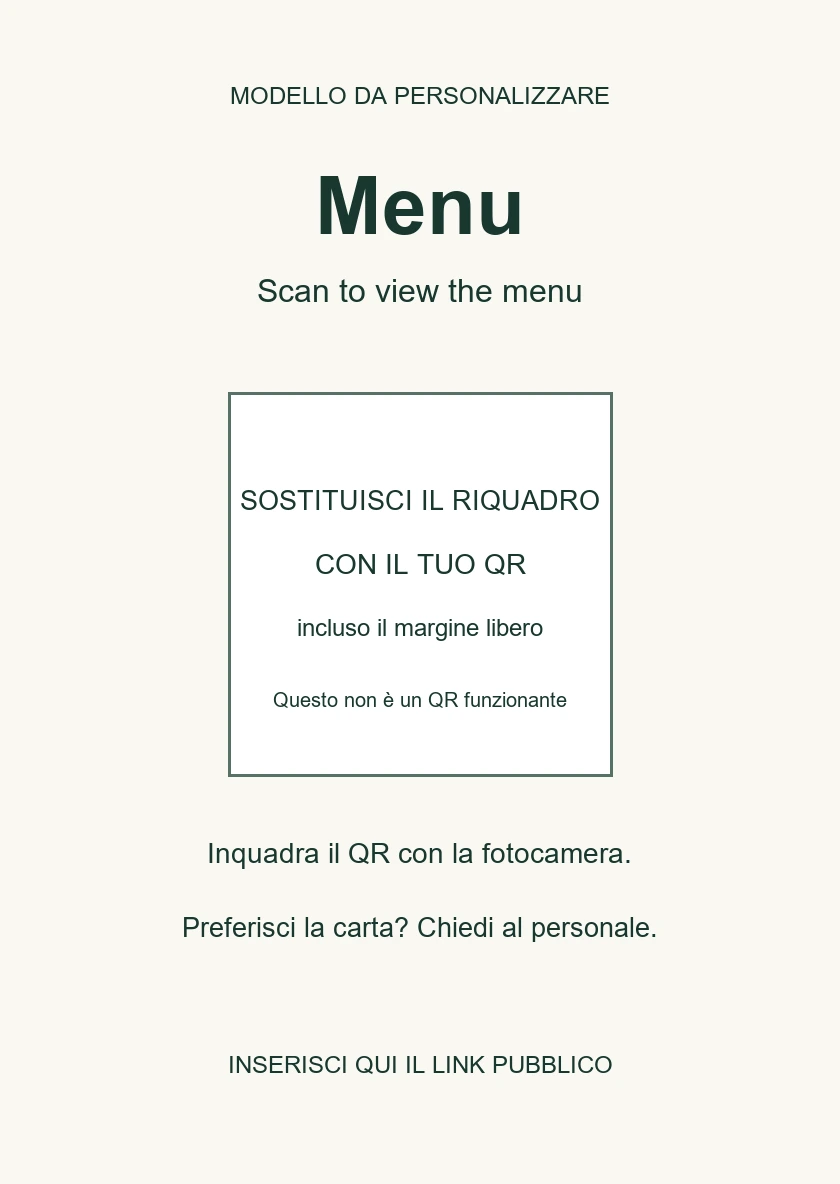
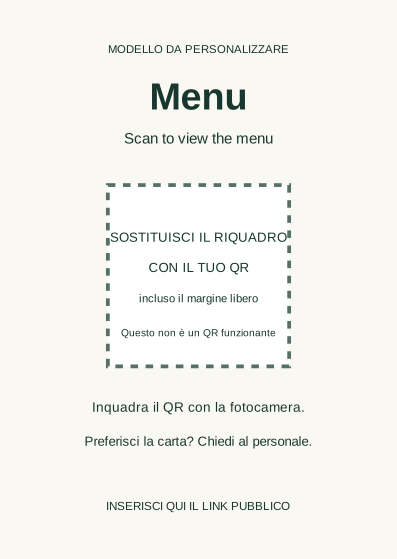
Esempio editoriale di impaginazione: il riquadro è un segnaposto, non un QR funzionante.
Scarica il modello SVG A6 da personalizzare e la checklist di stampa e collaudo. L'SVG è una base grafica da modificare: sostituisci il riquadro con il tuo codice completo di margini e il testo dell'indirizzo con il link pubblico reale. Non stampare il segnaposto sui tavoli.
Il formato della pagina è 105 × 148 mm; il riquadro da sostituire misura 48 mm. Quel riquadro comprende lo spazio destinato al codice esportato e al suo bordo: controlla che il margine richiesto rimanga libero nel risultato. Le misure sono quelle del nostro modello, non una prescrizione per ogni menu.
Il testo proposto è breve:
Menu / Scan to view the menu
Inquadra il QR con la fotocamera.
Preferisci la carta? Chiedi al personale.
Scrivi anche l'indirizzo del menu in forma leggibile, quando la lunghezza lo consente. Evita di mettere nello stesso riquadro QR del menu, Wi-Fi e recensioni senza etichette distinte: chi vuole ordinare un piatto deve capire quale codice aprire.
Quale link inserire nel QR?
Inserisci l'indirizzo pubblico del menu, non quello del pannello di modifica. Aprilo prima senza essere autenticato. Se richiede l'accesso del gestore, non è il link da mettere sul tavolo.
Un QR che contiene un indirizzo fisso può continuare a funzionare quando aggiorni i piatti, purché quell'indirizzo resti raggiungibile. Anche un PDF può essere aggiornato allo stesso URL se l'hosting lo consente. “Menu modificabile” e “QR dinamico” non sono sinonimi: un servizio di QR dinamici aggiunge normalmente un collegamento intermedio con destinazione modificabile.
Prima di scegliere un servizio, verifica chi controlla il link, cosa accade alla fine di una prova e quali condizioni possono interromperlo. Un codice stampato non rende permanente il sito a cui rimanda. Conserva il file finale e annota la destinazione in un registro del locale.
Adesivo, cavaliere o portamenu: quale supporto scegliere?
| Supporto | Quando è pratico | Limite da verificare |
|---|---|---|
| Cavaliere da tavolo | Si sposta e può essere visibile da due lati | Stabilità, spazio occupato e riflessi della superficie |
| Adesivo | Non occupa spazio verticale e resta nel punto scelto | Pulizia, usura, rimozione e copertura da parte dei piatti |
| Inserto nel portamenu | Riutilizza un supporto presente | Il codice deve rimanere visibile anche a menu chiuso |
| Tovaglietta stampata | Arriva già a ogni coperto | Pieghe, macchie, qualità della stampa e spreco a ogni sostituzione |
Chiedi al fornitore un campione e istruzioni compatibili con la pulizia del locale. Una finitura opaca può aiutare a contenere i riflessi, ma va provata sotto le tue luci. Non scegliere soltanto in base alla fotografia del catalogo: una superficie trasparente può mostrare riflessi o lo sfondo del tavolo.
Per stimare la spesa, conta postazioni, ricambi e frequenza di sostituzione. Nel confronto dei costi tra menu cartaceo e digitale trovi una scheda che include i supporti QR: il canone del software non è l'unica voce.
File di stampa: cosa consegnare alla tipografia
Se disponibile, usa un file vettoriale del QR per mantenerne netti i moduli durante il ridimensionamento. Se lavori con un'immagine raster, esportala alle dimensioni e alla risoluzione richieste dalla tipografia. Evita screenshot piccoli, immagini ricompressate nelle chat e ingrandimenti di file già sfocati.
Controlla che il codice sia scuro su fondo chiaro e uniforme. Tieni testo, logo, bordi e pieghe fuori dalla zona libera. Se il generatore aggiunge un logo dentro il codice, verifica con particolare attenzione la scansione del file finale: una lettura riuscita del QR originale non convalida una versione modificata.
Chiedi una bozza nelle dimensioni finali. La stampa ridotta automaticamente per adattarsi alla pagina può cambiare la prova. Sul foglio di lavoro annota file, dimensione, materiale e data: se la tiratura successiva ha un problema, saprai che cosa è cambiato.
QR che non funziona: trova il problema giusto
| Cosa succede | Prima verifica | Intervento da provare |
|---|---|---|
| La fotocamera non riconosce il codice | Fuoco, luce, riflessi, bordi e definizione | Prova il file originale, poi una stampa più grande e senza riflessi |
| Il codice è riconosciuto ma la pagina non si apre | Indirizzo, connessione e disponibilità del sito | Apri lo stesso link manualmente su un'altra rete |
| Si apre il pannello del gestore | Destinazione codificata | Sostituisci con il link pubblico, poi rigenera e verifica |
| Si apre una pagina vecchia | Link effettivo e contenuto pubblicato | Controlla destinazione e aggiornamento prima di cambiare il codice |
| Funziona sul monitor ma non sul tavolo | Dimensione finale, materiale e luce della sala | Ripeti il test sul supporto reale |
| Si apre, ma il testo è scomodo | Impaginazione del menu sul telefono | Correggi la pagina o il PDF; ingrandire il QR non risolve il testo |
Questo ordine evita di ristampare quando il problema è il sito, o di cambiare piattaforma quando il difetto è soltanto un riflesso. Se il menu non è disponibile durante il servizio, usa la copia alternativa mentre risolvi la causa.
Come aiutare il cliente ad aprire il menu
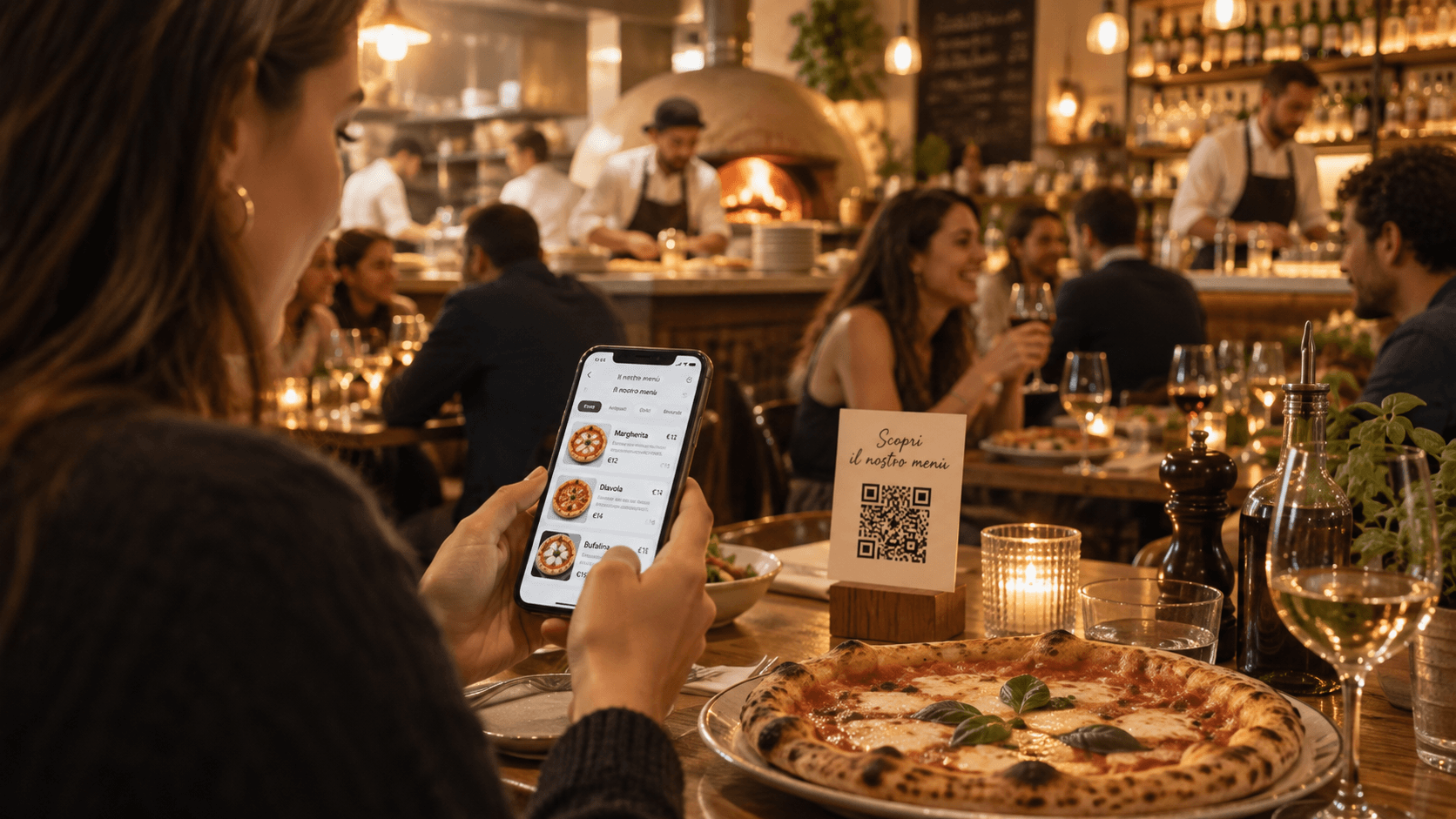
Per leggere un menu QR, il cliente deve inquadrare il codice e toccare il collegamento. Non basta fotografarlo. Se il link compare ma la pagina non si apre, la scansione è riuscita: controlla connessione e destinazione con la tabella qui sopra.
- iPhone: aprire Fotocamera, inquadrare tutto il codice e toccare il link. È disponibile anche Scansione codici dal Centro di Controllo: vedi le istruzioni Apple.
- Android: su molti modelli basta la fotocamera; comandi e impostazioni dipendono dal dispositivo. Per Pixel, Google descrive Fotocamera, scansione rapida e Lens.
Per caricare il menu online servono dati mobili o Wi-Fi funzionante. Se la rete del locale richiede una schermata di accesso, questa va completata prima. Quando il telefono non è utilizzabile, offri il link diretto o una copia cartacea senza prolungare la diagnosi al tavolo.
| Frase per il personale | Inglese |
|---|---|
| Apra la fotocamera e inquadri il codice. | Open your camera and point it at the code. |
| Tocchi il collegamento che compare. | Tap the link that appears. |
| Preferisce un menu cartaceo? | Would you prefer a printed menu? |
Scarica la breve scheda italiano-inglese per il personale. Compila il link del locale e la posizione delle copie cartacee. Se il menu consente di preparare una lista di piatti, chiarisci se va mostrata al cameriere: una lista non equivale necessariamente a un ordine inviato.
Collaudo prima della tiratura: una procedura semplice
Prova una copia sul tavolo meno favorevole, con la luce del servizio serale se è rilevante. Usa più di un telefono e chiedi a qualcuno che non conosce il cartello di aprire il menu. Registra il risultato, senza trasformare una prova su pochi dispositivi in una garanzia universale.
La prova è completa quando vengono verificati questi passaggi:
- Il codice si riconosce nella posizione in cui verrà usato.
- Si apre il menu del locale senza credenziali del gestore.
- Piatti, prezzi, porzioni e lingue sono quelli previsti.
- Le informazioni alimentari sono consultabili nella modalità adottata dal ristorante.
- Il personale sa fornire l'alternativa cartacea e segnalare un problema.
Ripeti il controllo dopo un cambio di indirizzo, di supporto o di file. Nel servizio ordinario verifica anche macchie, usura e adesivi estranei sovrapposti al codice. Il controllo visivo e una scansione aiutano a scoprire una destinazione diversa da quella prevista.
In Stello il cliente consulta il menu dal link pubblico senza installare un'app. Puoi vedere come si presenta una carta nella demo Stella d'Oro, poi usare il QR del tuo menu per il collaudo del locale. Per i supporti del locale, prova una copia stampata con il QR del tuo menu.
Domande frequenti sul QR code al tavolo
Esiste una dimensione minima valida per qualsiasi QR?
No: densità, margini, stampa e distanza incidono sulla lettura. Per il tavolo puoi partire dalle due misure di prova di questa guida e verificarle nel locale. Il margine di quattro moduli indicato da DENSO WAVE resta distinto dalla misura in millimetri.
Devo cambiare il QR quando modifico un prezzo?
Non se resta raggiungibile lo stesso indirizzo pubblico aggiornato. Se cambi URL, verifica come mantenere accessibile il vecchio collegamento oppure sostituisci i codici stampati.
Serve un QR diverso per ogni tavolo?
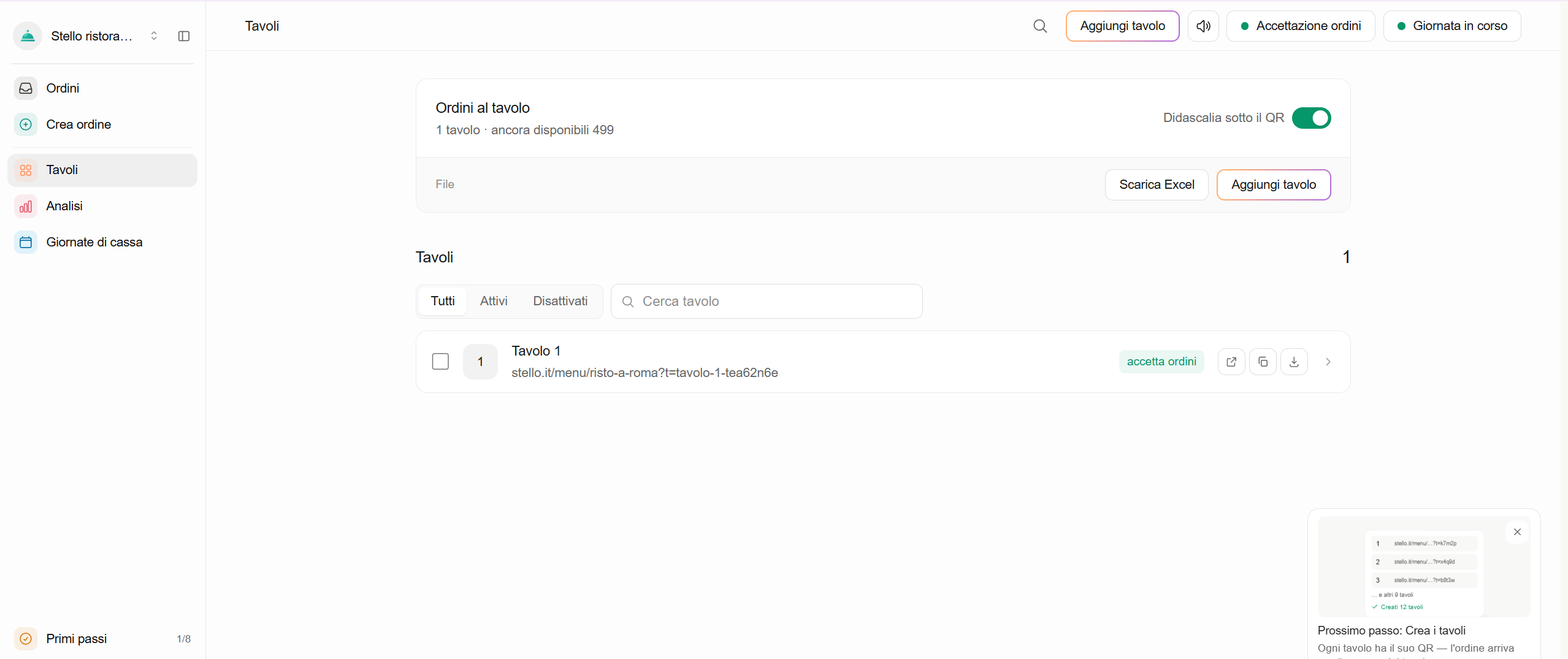
Per la sola consultazione puoi usare lo stesso QR del menu. Per gli ordini, Ordina & Paga usa il QR associato al tavolo: il ristorante riceve la comanda con il riferimento corretto e il personale la segue da smartphone o tablet.
Posso mettere menu e Wi-Fi sullo stesso supporto?
Sì, purché i due codici siano distinti, etichettati e leggibili. Prova il supporto completo: aggiungere un secondo codice non deve ridurre il primo o confondere il cliente.
Un QR sul telefono prova che la stampa funzionerà?
No. Materiale, riflessi e dimensione finale possono cambiare il risultato. La verifica utile è sulla copia stampata, nella luce e nella posizione previste.
Il modello scaricabile contiene già il QR del mio ristorante?
No. Contiene uno spazio da sostituire con il codice pubblico del tuo menu. Modifica anche l'indirizzo testuale, esporta il file finale e collauda una copia prima della tiratura.
Il QR serve anche per ordinare e pagare?
Sì, quando il locale attiva Ordina & Paga: il cliente sceglie i piatti, invia l’ordine e può pagare dal menu, mentre il personale segue le comande sulla bacheca. Il ristorante può partire con pagamento al cameriere e attivare in seguito il pagamento dal telefono tramite Stripe. Approfondisci i vantaggi per il servizio al tavolo e consulta le condizioni dei piani.