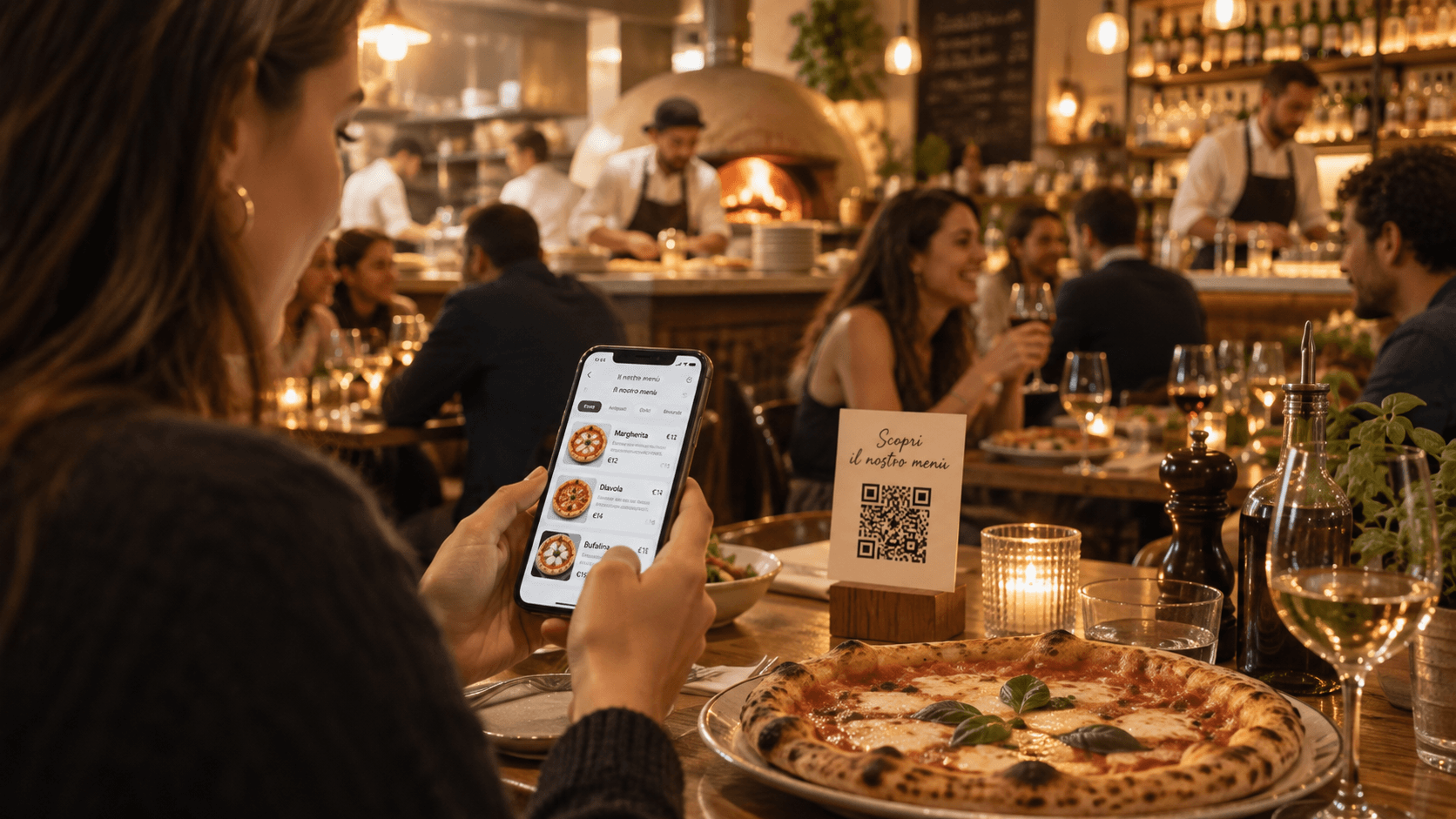
Creare un menu digitale da foto o PDF: guida al QR code
Come trasformare foto e PDF in un menu digitale: prepara il file, importa i piatti, controlla prezzi e ingredienti e prova il QR prima del servizio.


Per creare un menu digitale da una foto o da un PDF, prepara una copia leggibile della carta, importa il contenuto in uno strumento adatto e controlla piatti, categorie e prezzi. Poi pubblica il menu e prova il QR code dal telefono. La lettura automatica può ridurre la trascrizione, ma il risultato va verificato prima del servizio.
Ci sono due percorsi: collegare il QR al PDF esistente oppure trasformare il documento in schede modificabili. La scelta dipende da come vuoi aggiornare la carta e da come deve leggerla il cliente. Questa guida spiega entrambi i percorsi e i controlli utili durante l'importazione.
PDF collegato al QR o menu digitale modificabile?
Un QR code contiene un indirizzo: può aprire un PDF oppure una pagina con i piatti. Il codice, da solo, non trasforma il contenuto del documento.
| Percorso | Cosa vede il cliente | Come aggiorni il menu | Cosa controllare |
|---|---|---|---|
| QR collegato a un PDF | Il documento nel browser o nel lettore del telefono | Sostituisci il file e mantieni valido il collegamento | Testo leggibile, accesso pubblico e indirizzo stabile |
| Importazione di foto o PDF | Schede di piatti organizzate in una pagina web | Modifichi le singole voci nel menu | Errori di lettura, categorie, prezzi e informazioni mancanti |
| Inserimento manuale | Schede di piatti in una pagina web | Modifichi le singole voci | Tempo di trascrizione e controllo con l'originale |
Un PDF breve, ben impaginato e leggibile può bastare per una carta che cambia poco. Se richiede continui ingrandimenti o contiene molte pagine, provalo con attenzione sul telefono. Una carta con aggiornamenti frequenti può essere più comoda da gestire in schede separate.
Il QR non deve necessariamente cambiare a ogni aggiornamento del PDF: può restare uguale se il file viene sostituito mantenendo lo stesso indirizzo pubblico. Se cambia l'indirizzo, verifica se puoi aggiornare la destinazione attraverso il servizio che gestisce il collegamento. Non dare per scontato che un vecchio codice segua automaticamente un nuovo file.
1. Scegli la versione del menu da importare
Prima di caricare qualcosa, identifica la carta attualmente in uso. Una foto più recente non è sempre la versione corretta: potrebbe mostrare una bozza, un menu evento o prezzi scritti a mano per una sola serata.
Raccogli tutte le pagine e mettile nell'ordine in cui vuoi leggerle. Se hai carte separate per pranzo, cena e bevande, mantieni riconoscibile la distinzione. Decidi quali proposte devono andare online e quali sono scadute. Importare tutto per poi cercare i doppioni può richiedere più lavoro di una selezione iniziale.
Tieni a disposizione l'originale durante la verifica. Per una carta lunga, segna quali sezioni hai già controllato: altrimenti è facile rileggere i primi piatti più volte e dimenticare una pagina delle bevande.
2. Prepara una foto leggibile
Appoggia il menu su una superficie piana e fotografa la pagina frontalmente. Controlla che non ci siano riflessi, dita sopra il testo o ombre che coprono la colonna dei prezzi. Il bordo della pagina deve essere visibile senza tagliare titoli o note a fondo carta.
Prima dell'invio, apri la foto sul telefono e ingrandisci una voce piccola. Se non riesci a leggere chiaramente tu, è opportuno rifare lo scatto. Per un menu pieghevole può essere più pratico fotografare separatamente le facciate, purché ciascuna mantenga visibili i nomi e i prezzi corrispondenti.
Evita di sovrapporre più pagine nella stessa immagine. Se il documento è consumato o contiene correzioni poco chiare, considera l'inserimento manuale delle sole voci interessate. La qualità della foto serve a ridurre gli errori, non a dimostrare che l'importazione sarà infallibile.
3. Controlla il PDF prima del caricamento
Apri il documento e verifica che contenga tutte le pagine previste. Un PDF può contenere testo selezionabile oppure essere una scansione: l'estensione del file non dice quanto sia leggibile il contenuto.
Osserva le pagine con più colonne. Un importatore potrebbe associare male il prezzo di una colonna al piatto dell'altra, oppure confondere una descrizione su più righe con una voce nuova. È un punto da controllare dopo l'importazione, soprattutto per carte fitte o impaginazioni decorative.
Verifica anche le condizioni accettate dallo strumento scelto: formato, dimensione del file, numero di pagine ed eventuale supporto ai documenti protetti. Se il caricamento non riesce, leggi il messaggio mostrato e prova una copia compatibile. Non cambiare prezzi o descrizioni per adattarli al software: deve essere il risultato digitale a rispettare la carta corretta.
4. Importa il documento e controlla una sezione
In uno strumento che supporta foto e PDF, carica il documento e attendi il risultato. Se puoi scegliere come organizzare l'importazione, mantieni le categorie riconoscibili: antipasti, primi, secondi o le sezioni realmente usate dal locale.
Stello permette di partire da foto, PDF o inserimento manuale. Il piano Free comprende un menu, fino a 50 piatti e due lingue; Base aggiunge piatti illimitati e traduzione AI in 15 lingue. Puoi confrontare le funzioni nella pagina dei piani.
Controlla una sezione completa prima di continuare con il resto. Confronta il numero delle voci, la loro sequenza e l'associazione con i prezzi. Se manca un piatto, aggiungilo; se una voce è duplicata, individua quale scheda conservare. L'importazione va valutata sul contenuto ottenuto, non soltanto sul messaggio di completamento.
Un PDF controllato: contenuto corretto, ordine da rivedere
Il 24 settembre 2026 abbiamo provato su Stello un PDF dimostrativo di dieci piatti in sei categorie. Il file era costruito per il test, non era la carta di un cliente. La verifica conservata documenta nomi, descrizioni, prezzi e informazioni alimentari controllati sulle voci del documento.
| Punto di confronto | Nel documento originale | Risultato osservato e controllo |
|---|---|---|
| Struttura | Sei categorie e dieci piatti | Sei categorie e dieci piatti presenti |
| Pizza Margherita | Pomodoro, mozzarella, basilico e olio extravergine; €8,00 | Nome, descrizione e prezzo corrispondenti |
| Acqua naturale | Bottiglia da 0,75 l; €3,00, nella categoria Bevande | Voce e prezzo corretti; categoria importata per prima |
| Ordine delle categorie | Bevande in fondo alla carta | Una correzione manuale: spostare Bevande alla fine |
Non abbiamo rilevato errori nei nomi, nelle descrizioni o nei prezzi di quel documento. La modifica dell'ordine mostra però perché il completamento dell'importazione non chiude il lavoro: il risultato deve rispettare anche l'organizzazione scelta dal locale.
Nel test il titolare ha poi modificato la Margherita da €8,00 a €8,50 e verificato la nuova cifra tramite lo stesso QR. Questo era un aggiornamento successivo, non la correzione di un prezzo letto male. Il tempo riferito di circa cinque secondi riguardava l'elaborazione del PDF, non tutta la revisione e la pubblicazione.
La prova pratica completa nella guida al menu gratuito riporta risultati e limiti. È un solo PDF controllato: non dimostra la stessa precisione su fotografie inclinate, carte fitte o documenti diversi. Gli allergeni indicati nel file sono stati verificati nel test; un ristorante reale deve controllare le proprie ricette e i prodotti effettivamente usati.
5. Verifica nomi, prezzi e varianti
Procedi riga per riga con l'originale accanto. La tabella seguente raccoglie errori possibili da cercare; non descrive difetti necessariamente presenti in ogni strumento.
| Campo | Esempio di problema da controllare | Correzione |
|---|---|---|
| Nome del piatto | Due nomi uniti nella stessa scheda | Separa le voci e confrontale con l'originale |
| Prezzo | Una virgola non riconosciuta o un prezzo associato alla riga vicina | Inserisci il prezzo corretto e verifica la pagina pubblica |
| Descrizione | Ingredienti finiti nel titolo o testo troncato | Ricomponi il testo senza aggiungere ingredienti presunti |
| Categoria | Un dolce inserito tra i secondi | Sposta la scheda nella categoria corretta |
| Varianti | Prezzo al calice confuso con quello della bottiglia | Specifica formato e prezzo corrispondente |
| Disponibilità | Una proposta stagionale ancora visibile | Aggiorna la carta prima del servizio |
Controlla separatamente supplementi, coperto e formule, se presenti nella carta. Un prezzo isolato senza spiegazione può diventare ambiguo quando il documento originale viene diviso in schede. La descrizione deve chiarire a quale prodotto, formato o proposta si riferisce.
Non pubblicare una voce incompleta contando sul fatto che il personale la spiegherà. Se una parte della carta non è pronta, completa la verifica prima di renderla disponibile agli ospiti.
6. Rivedi ingredienti e informazioni alimentari
La fotografia può contenere soltanto il nome di un piatto. Da quel nome non si può ricostruire con certezza la ricetta del locale: possono mancare ingredienti di salse, condimenti o prodotti composti.
Confronta le informazioni con le ricette e la documentazione dei prodotti effettivamente usati. Le proposte automatiche sugli allergeni richiedono una verifica del responsabile del locale; non trattare una scheda vuota o una traduzione come conferma di assenza di allergeni. Per organizzare questo lavoro puoi consultare la guida alla gestione degli allergeni nei ristoranti.
Quando cambi una ricetta, aggiorna le informazioni collegate alla voce. Un menu importato correttamente può diventare inesatto in seguito se cambia un ingrediente e resta la descrizione precedente. È utile assegnare il controllo a una persona precisa e concordare con la cucina come comunicare le modifiche.
7. Prepara le lingue senza perdere informazioni
Completa prima la versione italiana. Tradurre una descrizione incompleta significa ripetere lo stesso problema in più lingue e dover intervenire su più testi.
Controlla soprattutto i nomi locali, le preparazioni e gli ingredienti che una traduzione letterale può rendere poco comprensibili. Puoi conservare il nome italiano e aggiungere una breve descrizione. Prezzi e porzioni devono riferirsi alla stessa proposta in tutte le versioni.
La traduzione AI in 15 lingue è disponibile dal piano Base di Stello. Scegli le lingue che puoi mantenere e verificare, invece di attivarle senza leggere il risultato. Per esempi di descrizioni rivolte agli ospiti stranieri, vedi la guida al menu in inglese per ristoranti.
8. Pubblica il menu e prova il QR
Quando la carta è pronta, apri il collegamento destinato al cliente. Il test deve funzionare anche senza essere autenticato nell'account che gestisce il menu. Puoi usare un altro telefono o una finestra privata del browser per verificarlo.
Se scegli un PDF collegato al QR, controlla i permessi: il cliente non deve dover chiedere l'accesso al file. Se scegli un menu a schede, verifica che categorie e piatti siano visibili nella versione pubblicata.
Stampa un campione del QR e provalo prima di produrre tutti i supporti. Controlla scansione, indirizzo di destinazione e leggibilità con la luce e la connessione presenti in sala. Prova anche a passare tra le categorie e, se disponibili, tra le lingue. Per disposizione dei supporti e controlli al tavolo trovi la guida all'implementazione del QR.
Se il risultato dell'importazione non è corretto
Riparti dal tipo di errore. Un prezzo letto male richiede un confronto con l'originale; una pagina mancante richiede di verificare il documento caricato. Una carta poco leggibile può richiedere un nuovo scatto. Ripetere lo stesso caricamento senza capire il problema può produrre altri doppioni da eliminare.
Per un menu molto breve, l'inserimento manuale può essere una scelta pratica. Per una carta lunga, puoi correggere le parti problematiche dopo l'importazione, se lo strumento lo permette. Non esiste un tempo unico valido per ogni menu: contano qualità del documento, quantità delle voci e accuratezza del controllo.
Se il QR non apre la pagina prevista, prova prima l'indirizzo nel browser. Se anche il collegamento non funziona, il problema non è necessariamente la stampa. Controlla che la pagina sia pubblica, che il file non sia stato spostato e che il servizio che gestisce il link sia attivo.
Come mantenere aggiornato il menu
Conserva un elenco delle modifiche da applicare prima del servizio: nuovi piatti, prezzi, disponibilità e descrizioni. Dopo un aggiornamento controlla la pagina che vede il cliente, non soltanto la schermata di modifica.
Se lavori ancora con un PDF, conserva una versione principale e sostituisci il file pubblicato quando cambia la carta. Se lavori con schede, controlla eventuali voci ripetute in più sezioni. In entrambi i casi, identifica chi può pubblicare le modifiche e chi conferma ingredienti e prezzi.
Prima di iniziare puoi aprire un menu dimostrativo e confrontare il risultato con il tuo documento. Se vuoi provare il percorso da foto o PDF, crea il tuo menu e verifica una sezione con la carta originale accanto. Per confrontare altri strumenti, consulta sette piattaforme di menu digitale gratuito.